Takaisin etusivulle

Organisaation ylläpito

Sisällys

  1. Organisaation ylläpito
  2. Organisaation tietojen muokkaaminen​
  3. Organisaatiotilin deaktivointi​
  4. Käyttäjien ylläpito​
  5. Käyttöoikeusryhmien ylläpito​
  6. Kansallisen API –rajapinnan käyttö ​
  7. RIM–rajapinnan käyttö 

    "Ohjeet pävitty"

1. Organisaation ylläpito

Organisaation ylläpidossa organisaation ylläpitäjät voivat käyttöoikeuksiensa mukaisesti tarkastella ja päivittää seuraavia tietoja: 

  • Organisaation tiedot
  • Käyttäjät ja heidän käyttöoikeutensa
  • Kansallisen API-rajapinnan käyttö
  • RIM-rajapinnan käyttö 

Toiminto on käytettävissä, kun: 

  • Olet kirjautunut sisään ja valinnut organisaatiotilin
  • Sinulla on organisaation ylläpitäjän oikeudet

Ylläpitäjät ovat vastuussa tietojen ajantasaisuudesta. Nemo ei erikseen tunnista tai ilmoita virheellisistä tai vanhentuneista tiedoista. Esimerkiksi virheellinen EORI-numero voi aiheuttaa käyttökatkoja tai viivästyksiä viranomaisasioinnissa.

Näin siirryt organisaation ylläpitoon

  1. Avaa Menu-valikko ja valitse Yrityksen ylläpito.

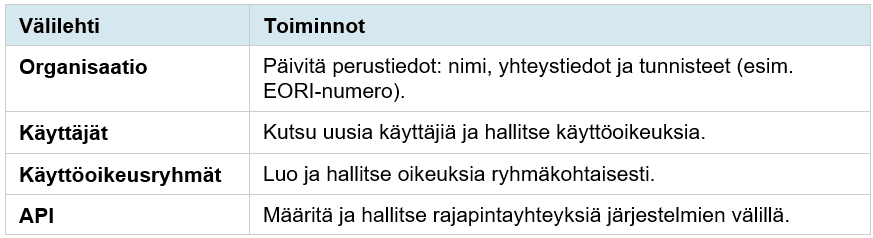
2. Tarkastele siirtymällä eri välilehtien välillä: 

  • Organisaation tietoja
  • Käyttäjiä
  • Käyttöoikeusryhmiä
  • Kansallista API-rajapintayhteyttä
  • RIM-rajapintayhteyttä

2. Organisaation tietojen muokkaaminen​

Organisaation tietoja ylläpidetään Yrityksen ylläpito -näkymässä Organisaatio-välilehdellä. 

Tiedot tukevat: 

  • Käyttäjien tunnistamista ja oikeuksien hallintaa.
  • Yhteydenpitoa ja viranomaisviestintää.
  • Organisaatiokohtaista raportointia ja seurantaa.

Näin muokkaat organisaation tietoja

  1. Avaa Menu-valikko ja valitse Yrityksen ylläpito.
  2. Tarkastele ja muokkaa tarvittavia tietoja.
  3. Paina Tallenna, kun muutokset on tehty.
  4. Näet ilmoituksen, joka vahvistaa, että organisaation tiedot on tallennettu.

3. Organisaatiotilin deaktivointi​

Mikäli organisaatiotilin olemassaolo Nemossa ei ole enää tarpeen, organisaation ylläpitäjä voi pyytää sen deaktivointia ottamalla yhteyttä ja toimittamalla perustelut sähköpostiosoitteeseen: nemo.support@siili.com 

Deaktivointi estää organisaation käytön Nemossa. Deaktivoinnin jälkeen organisaation tiedot eivät ole aktiivisesti käytettävissä, mutta ne säilyvät järjestelmässä viranomaiskäyttöä varten. Deaktivointi ei poista organisaation tietoja pysyvästi. 

Huomaa: Organisaatiota, jolla on keskeneräisiä prosesseja, kuten voimassa olevia satamakäyntejä, ei voida deaktivoida. Deaktivointi voidaan toteuttaa vain perustellusta pyynnöstä ja viranomaisharkinnan perusteella.

4. Käyttäjien ylläpito​

Organisaation ylläpitäjät voivat lisätä ja poistaa käyttäjiä sekä muuttaa heidän roolejaan ja käyttöoikeuksiaan.

Näin siirryt käyttäjien ylläpitoon

  1. Avaa Menu-valikko ja valitse Yrityksen ylläpito.
  2. Avaa Käyttäjät-välilehti
  3. Näet listan organisaation käyttäjistä

Käyttäjätyypit

Organisaation käyttäjälle valitaan jompikumpi kahdesta käyttäjätyypistä: 

Ylläpitäjä (admin) 

  • Ylläpitää organisaation tietoja, käyttäjiä, käyttöoikeusryhmiä ja rajapintayhteyksiä.
  • Näkee, lisää, muokkaa ja poistaa tietoaineistoja käyttöoikeusryhmänsä mukaisesti.

Jäsen (basic)

  • Näkee, lisää, muokkaa ja poistaa tietoaineistoja käyttöoikeusryhmänsä mukaisesti- 

Huomaa: Suositeltavaa on, että organisaatiossa on vähintään kaksi ylläpitäjää toiminnan jatkuvuuden varmistamiseksi.

Käyttäjätiedot

Jokaisesta käyttäjästä tallennetaan seuraavat tiedot: 

  • Koko nimi
  • Sähköpostiosoite
  • Käyttäjätyyppi
  • Käyttöoikeusryhmä

Käyttäjän kutsuminen organisaatioon

Ylläpitäjä voi kutsua uuden käyttäjän organisaatioon antamalla seuraavat tiedot: 

  • Käyttäjätyyppi
  • Sähköpostiosoite
  • Käyttöoikeusryhmä 

Kutsun lähetettyäsi käyttäjä vastaanottaa sähköpostin, joka sisältää linkin organisaatioon liittymistä varten. 

Huomaa: Käyttäjällä on käyttöoikeus vain niihin organisaatioihin, joihin hänet on erikseen kutsuttu – vaikka hän olisi jo käyttäjänä Nemossa.

Näin kutsut käyttäjän organisaatioon

  1. Valitse Kutsu käyttäjä.
  2. Täytä käyttäjätyyppi, käyttöoikeusryhmä ja sähköpostiosoite (tai osoitteet).
  3. Paina Kutsu.
  4. Näet ilmoituksen, joka vahvistaa, että käyttäjä kutsuttu.

Käyttäjätyypin muuttaminen

Ylläpitäjä voi muuttaa omaa tai muiden käyttäjien käyttäjätyyppiä. Muutosta ei voi tehdä, jos kyseessä on organisaation ainoa ylläpitäjä. 

Huomaa: Käyttäjätyypin muuttuessa myös käyttöoikeudet muuttuvat. Jos muutat oman tyyppisi jäseneksi, et voi enää ylläpitää organisaatiota.

Näin muutat käyttäjätyyppiä

  1. Valitse käyttäjä ja muuta käyttäjätyyppiä alasvetovalikosta. 


  1. Näet ilmoituksen, joka vahvistaa, että käyttäjä kutsuttu.

Käyttöoikeusryhmän muuttaminen

Ylläpitäjä voi muuttaa omaa tai muiden käyttäjien käyttöoikeusryhmää. Käyttöoikeusryhmä määrittää, mihin tietoihin käyttäjällä on pääsy.

Lue lisää käyttöoikeusryhmistä: Käyttöoikeusryhmien ylläpitoAvaa uudessa välilehdessä

Näin muutat käyttäjän käyttöoikeusryhmää

  1. Valitse käyttäjä ja muuta hänen käyttöoikeusryhmänsä alasvetovalikosta.
  2. Näet ilmoituksen, joka vahvistaa, että käyttäjä tiedot on päivitetty.

Käyttäjän poistaminen organisaatiosta

Ylläpitäjä voi poistaa käyttäjän organisaatiosta, jolloin poistetun käyttäjän käyttöoikeudet ja pääsy organisaation tilille päättyvät välittömästi.

Näin poistat käyttäjän organisaatiosta

  1. Valitse käyttäjä ja paina poistamispainiketta
  2. Vahvista poisto
  3. Näet ilmoituksen, joka vahvistaa, että käyttäjä on poistettu.

Poistuminen organisaatiosta

Ylläpitäjä voi poistaa itsensä organisaatiosta. Tämä poistaa kaikki oikeudet kyseiseen organisaatioon, mukaan lukien ylläpito-oikeudet. Muutosta ei voi tehdä, jos kyseessä on organisaation ainoa ylläpitäjä. 

Poistuminen organisaatiosta tapahtuu samalla tavalla kuin muiden käyttäjien poistaminen. Lue lisää Käyttäjän poistamisesta organisaatiostaAvaa uudessa välilehdessä

5. Käyttöoikeusryhmien ylläpito​

Käyttöoikeusryhmä määrittää, mitä tietoja ja toimintoja käyttäjä voi käyttää Nemossa ja millä laajuudella. Jokaiselle käyttäjälle valitaan käyttöoikeusryhmä, kun hänet kutsutaan organisaatioon.

Näin siirryt käyttöoikeusryhmiin: 

  1. Avaa Menu-valikko ja valitse Yrityksen ylläpito.
  2. Avaa Käyttöoikeusryhmät-välilehti
  3. Näet listan omista ja yleisistä käyttöoikeusryhmistä

Käyttöoikeusryhmä koostuu joukosta yksittäisiä käyttöoikeuksia, jotka määrittävät käyttäjän toimivaltuudet. Esimerkiksi ryhmällä Read All Formalities käyttäjä voi tarkastella satamakäyntien ilmoitustietoja. 

Käyttöoikeusryhmiä on kahdenlaisia: 

  • Omat käyttöoikeusryhmät 
     Organisaation ylläpitäjä voi luoda, muokata ja poistaa näitä ryhmiä tarpeen mukaan.
  • Yleiset käyttöoikeusryhmät 
     Esimääritellyt ryhmät, jotka ovat heti käytettävissä ja voidaan liittää suoraan käyttäjille.

Näin luot oman käyttöoikeusryhmän

  1. Paina Luo käyttöoikeusryhmä
  2. Täytä ryhmän nimi ja valitse käyttöoikeudet
  3. Paina Tallenna
  4. Näet ilmoituksen, joka vahvistaa, että käyttöoikeusryhmä on luotu.

Näin muokkaat omaa käyttöoikeusryhmää

  1. Valitse oma käyttöoikeusryhmä
  2. Muokkaa ryhmän nimeä ja/tai valittuja käyttöoikeuksia
  3. Paina Tallenna
  4. Näet ilmoituksen, joka vahvistaa, että käyttöoikeusryhmä on päivitetty.  

Näin poistat oman käyttöoikeusryhmän

  1. Valitse poistettava oma käyttöoikeusryhmä
  2. Paina poistamispainiketta
  3. Vahvista poisto
  4. Näet ilmoituksen, joka vahvistaa, että käyttöoikeusryhmä on poistettu. 

Huomaa: Jos käyttäjän käyttöoikeusryhmä poistetaan, hänelle asetetaan automaattisesti PUBLIC-ryhmä, jolla todella rajatut oikeudet, kuten ainoastaan kirjautuminen ja linkki julkisiin satamatietoihin. 

6. Kansallisen API –rajapinnan käyttö

Kansallinen API-rajapinta mahdollistaa satamakäynteihin liittyvien ilmoitusten automaattisen siirron viranomaisille ja muille vastaanottaville tahoille Suomessa. Rajapinta hyödyntää REST-protokollaa ja JSON-formaattia, eikä se vaadi erillistä ohjelmistoasennusta. 

Lue lisää Nemon käyttötavoista: rajapintaintegraatiot ja käyttöliittymäAvaa uudessa välilehdessä 

Kansallisen API-rajapinnan käyttöönottoon tarvitset:

  • Organisaatiotilin Nemossa.
  • Ylläpitäjän oikeudet, jotta pääset siirtymään käyttöliittymässä organisaation hallintaan ja API-välilehdelle.

Valitse oikea rajapinta organisaatiotyypin mukaan 

Ilmoittajarajapinta 
 Valitse ilmoittajarajapinta, jos organisaatiosi on agentti tai laivanisäntä ja tekee ilmoituksia satamakäynneistä Suomen satamissa. Rajapinnan kautta voi lähettää samoja ilmoituksia kuin käyttöliittymällä tai RIM-rajapinnalla. 

Huomaa: Tavarailmoituksia ei voi lähettää Kansallisen API-rajapinnan kautta. Ne tehdään Tullin UTU-palvelussa. 

[Siirry Tullin UTU-järjestelmään: [lisää linkki UTU] 

UTU:uun tehtävät tavarailmoitukset:

[Korjaa ilmoitusten nimille suomennokset, kun valmiit] 

  • PN: Presentation Notification
  • TSD: Temporary Storage Declaration  
  • REN: Re-export Notification  
  • EXT: Exit Notification  
  • EXS: Exit Summary Declaration  
  • EU POUS: Järjestelmään välitettävät sanomat  
  • ENS: Entry Summary Declaration 

Satamarajapinta 
Valitse satamarajapinta, jos organisaatiosi on satamatoimija, joka valvoo ja hallinnoi satama-alueen toimintaa, kuten alusten saapumisia ja lähtöjä, laituripaikkojen käyttöä sekä satamaturvallisuuteen liittyviä velvoitteita. Satamarajapinnan avulla satamatoimija voi ladata tilastotietoja sekä hakea saapumis- ja alustietoja REST-protokollaa hyödyntäen.

Tekniset lisätiedot 

  • [Siirry National API -dokumentaatioon]
  • [Siirry OpenAPI/Swagger-kuvauksiin]

Näin käyttöönotat kansallisen API –ilmoittajarajapinnan 

  1. Avaa Menu-valikko ja valitse Yrityksen ylläpito.
  2. Avaa API-välilehti.
  3. Täytä IP-osoite.
    a) IP-osoitteita voi olla useampi eroteltuna pilkulla ja välilyönnillä.
  4. Paina Luo.
  5. Sulje viesti, jossa kerrotaan että API-rajapintayhteyden rekisteröinnissä kertaa noin 3 työpäivää.
  6. Näet ilmoituksen, joka vahvistaa, että API-yhteys on luotu.
  7. Noin 3 työpäivän kuluttua testaa lähettää satamakäynnin ilmoitus testirajapinnan kautta ennen tuotantokäyttöä
  8. Siirry testirajapintaan: [linkki testirajapintaan] 
    [Lisää kuvakaappaus kun testirajapinnasta kun valmistestattavaksi]
  9. Näet ilmoituksen testirajapinnassa, joka vahvistaa, että sen kautta lähetetty ilmoitus on vastaanotettu oikein ja yhteys toimii.
  10. Siirry testirajapinnasta käyttämään varsinaista tuotantorajapintaa ja aloita ilmoitusten lähettäminen API:n kautta. 

Näin käyttöönotat kansallisen API – satamarajapinnan 

  1. [Lisää tähän vaiheet kun ovat valmistuneet määrittelystä ja toteutuksesta]

Näin muokkaat kansallisen API –rajapinnan IP-osoitteita 

  1. Avaa API-välilehti.
  2. Muokkaa IP-osoitetta/osoitteita.
    a) IP-osoitteita voi olla useampi eroteltuna pilkulla ja välilyönnillä.
  3. Paina Tallenna, kun muutokset on tehty.
  4. Näet ilmoituksen, joka vahvistaa, että API-yhteys on päivitetty.

Näin uusit salausavaimen kansalliselle API –rajapinnalle 

  1. Avaa API-välilehti.
  2. Valitse Generoi uusi salausavain
  3. Paina Tallenna, kun muutokset on tehty.
  4. Näet ilmoituksen, joka vahvistaa, että API-yhteys on päivitetty.

Kansallisen API –rajapinnan poistaminen 

Mikäli kansallinen API –rajapintayhteys ei ole enää tarpeen, organisaation ylläpitäjä voi sen poistaa. 

Poistamisen jälkeen organisaation API-rajapintayhdeys ei ole enää käytettävissä eli organisaation käyttäjät eivät voi enää lähettää sen kautta satamakäynnin ilmoituksia, jolloin organisaation on otettava käyttöönsä jokin toinen käyttötapa (käyttöliittymä tai RIM-rajapinta). 

Huomaa: Kansallista API-rajapintaa ei voida poistaa, jos organisaatiolla on Nemossa keskeneräisiä prosesseja, kuten voimassa olevia satamakäyntejä.  

 Näin poistat käytöstä kansallisen API –rajapinnan 

  1. Avaa API-välilehti.
  2. Paina Poista API.
  3. Vahvista API:n poistaminen.
  4. Näet ilmoituksen, joka vahvistaa, että API-yhteys on poistettu.  

7. RIM–rajapinnan käyttö

RIM (Reporting Interface Module) on EU:n määrittämä vakiorajapinta, jonka avulla voi tehdä satamakäynnin ilmoituksia mihin tahansa EU:n jäsenmaan single window -järjestelmään. Se on tarkoitettu yrityksille, jotka tekevät ilmoituksia myös Suomen ulkopuolelle. 

RIM-rajapinta perustuu AS4-arkkitehtuuriin ja hyödyntää Domibus-palvelua. 

RIM-rajapinta sisältää:

  • Sertifikaattien hallinnan (Keystore)
  • Sanomien validoinnin
  • Käyttäjän varmentamisen EU:n rekisteriä vasten

RIM-rajapinnan käyttöönottoon tarvitset:

  • Organisaatiotilin Nemossa.
  • Ylläpitäjän oikeudet, jotta pääset siirtymään käyttöliittymässä organisaation hallintaan ja RIM-välilehdelle
  • Tekniset valmiudet asentaa RIM-ohjelmisto organisaation omaan järjestelmään
  • Hyväksyntätestauksen suorittamisen, jotta yhteys Nemo-järjestelmään voidaan vahvistaa
  • Julkisen IP-osoitteen ja/tai nimipalveluun rekisteröidyn DNS-nimen, jota voidaan käyttää palauteyhteyden muodostamiseen (esim. virheilmoituksille tai vastaanottokuittauksille)

Tekniset lisätiedot 

[Siirry Domibus 5.1.1 asentamisohjeeseen]

Näin käyttöönotat RIM-rajapinnan 

  1. Avaa Menu-valikko ja valitse Yrityksen ylläpito.
  2. Avaa Organisaatio-välilehti.
  3. Tarkista, että seuraavat tiedot ovat ajan tasalla:
  • Organisaation nimi
  • EORI-numero
  • Maakoodi
  • Yhteyshenkilön nimi
  • Yhteyshenkilön sähköpostiosoite
  1. Jos tiedoissa on puutteita tai virheitä, päivitä ne ja tallenna.
  2. Avaa RIM-välilehti.
  3. Valitse käytäjät, joille pyydetään RIM-rajapintayhteyden muodostamista.
  4. Paina Tallenna.
  5. Lue viesti, jossa kerrotaan, että valituille käyttäjille lähetetään PDF-muotoinen sertifikaatti heidän Nemoon tallennettuihin sähköpostiosoitteisiin.
  6. Sulje viesti ja näet ilmoituksen, joka vahvistaa, että pyyntö RIM-rajapintayhteyden muodostamiseksi on lähetetty.
  7. Huolehdi, että valitut käyttäjät vastaanottavat PDF-serfitikaatin ja allekirjoitettavat sen sähköisesti eIDAS-yhteensopivalla varmenteella.
  8. Odota noin kolme (3) työpäivää allekirjoitusten lähettämisestä.
  9. Suorita rajapintayhteyden testaus:
    a) Lue tarkemmat ohjeet RIM-rajapinnan testausohje -kappaleesta.
  10. Kun testaus on suoritettu onnistuneesti, siirry tuotantokäyttöön.
    a) Valitut käyttäjät voivat lähettää satamakäynnin ilmoituksia RIM:n kautta.

Lue lisää eIDAS-asetuksesta Traficomin sivuiltaAvaa uudessa välilehdessä 

Lue lisää eIDAS-asetuksesta EU-komission eIDAS-sivuiltaAvaa uudessa välilehdessä 

Huomaa: RIM-rajapinnan käyttöönoton jälkeen Organisaation ylläpidon RIM-välilehdellä näytetään vain ne käyttäjät, jotka on rekisteröity RIM-ilmoittajiksi. Jos RIM-ilmoittajaksi rekisteröity käyttäjä poistetaan organisaation käyttäjistä, hän ei hänen tietonsa poistu automaattisesti RIM-välilehden listauksesta. 

Lue lisää käyttäjän poistamisesta organisaatiostaAvaa uudessa välilehdessä

RIM-rajapintayhteyden testausohje 

RIM-rajapinnan testauksella varmennetaan, että järjestelmäsi voi viestiä onnistuneesti muiden viranomaisten ja järjestelmien kanssa EU:n eDelivery-verkossa. 

Näin testaat RIM-rajapintayhteyden toimivuutta 

1. Varmista ennen testauksen aloittamista, että käytössäsi on seuraavat: 

  • Käyttöjärjestelmä: Linux (Ubuntu 20.04+ tai RHEL 8+) tai Windows Server 2019+ 

  • Laitteistovaatimukset: Vähintään 8 GB RAM ja 20 GB levytilaa 

  • Verkkoyhteydet
    Ulospäin pääsy RIM-palveluihin (SMP, SML ja muut Access Pointit)
    Portti 443 (HTTPS) auki sisääntulevalle liikenteelle
    Portit 8080 / 8443 auki hallintaliittymää varten (valinnainen) 

2. Domibus-ohjelmiston versio ja tuetut alustat 

  • Tuettu ohjelmistoversio RIM-käyttöön: Domibus 5.1.1 (vaadittu versio, vaikka uudempiakin on saatavilla) 

  • Tuetut sovelluspalvelimet:
    Tomcat 9.0.x (suositus: 9.0.102)
    WildFly 26.1.x
    WebLogic 12.2.1.4 

  • Tuetut tietokannat: PostgreSQL (esimerkki alla), MySQL 8, Oracle 12c R2/19c 

  • Java: Oracle JDK 8u291+ tai OpenJDK 11.0.11+ 

3. Asennusohjeet (esimerkkinä Tomcat + PostgreSQL) 

  • Lataa tiedosto: Domibus 5.1.1 – virallinen latausAvaa uudessa välilehdessä

  • Tarvittavat paketit: 
    domibus-MSH-tomcat.war
    domibus.properties
    domibus-security.xml
    domibus-truststore.jks ja domibus-keystore.jks
    SQL-skriptit tietokannan alustukseen 

  • Alusta tietokanta (PostgreSQL-esimerkki):
    sql 
    KopioiMuokkaa 
    CREATE DATABASE domibus_db; 
    CREATE USER domibus_user WITH PASSWORD 'salasana'; 
    GRANT ALL PRIVILEGES ON DATABASE domibus_db TO domibus_user; 

  • Alusta rakenne: 
    bash 
    KopioiMuokkaa 
    psql -U domibus_user -d domibus_db -f domibus-init-postgres.sql 

  • Muokkaa konfiguraatiotiedostoa (domibus.properties):
    properties 
    KopioiMuokkaa 
    domibus.database.url=jdbc:postgresql://localhost:5432/domibus_db 
    domibus.database.username=domibus_user 
    domibus.database.password=salasana 
    domibus.truststore.path=conf/domibus-truststore.jks 
    domibus.truststore.password=changeit 
    domibus.keystore.path=conf/domibus-keystore.jks 
    domibus.keystore.password=changeit 
     Tuo RIM:n juuri- ja välisertifikaatit truststoreen. 
     Lisää oma allekirjoitussertifikaattisi keystoreen. 

  • Asenna Domibus Tomcatiin:
    bash 
    KopioiMuokkaa 
    cp domibus-MSH-tomcat.war /opt/tomcat/webapps/domibus.war 
    systemctl restart tomcat  

4. Varmista asennus onnistuneesti 

5. Liitäntä RIM-verkkoon 

  • Jos käytössä on CAS (Common Addressing Service), tarvitset myös SMP-rekisterin käyttöön. 

  • Tarvittavat tiedot: 
    Participant ID -muoto: iso6523-actorid-upis::YOUR_EORI
    SMP-URL: toimitetaan käyttöönoton yhteydessä 
    Sertifikaattiketju: varmista, että se johtaa RIM:n hyväksymään juuritodentajaan 

6. Suorita testisanomalähetys 

  • Käytä testaukseen Domibusin käyttöliittymää tai REST-rajapintaa. 
    Varmista, että:
    Sanoma lähtee onnistuneesti
    Vastaanottava Access Point kuittaa sen
    Lokitiedostoihin jää todiste onnistuneesta toimituksesta 

7. Seuranta ja ylläpito 

  • Toiminto: Tomcatin uudelleenkäynnistys
    Ohje tai komento: systemctl restart tomcat 

  • Toiminto: Lokitiedostot
    Ohje tai komento: /opt/tomcat/logs/domibus.log 

  • Toiminto: Tietokannan varmuuskopiointi
    Ohje tai komento: pg_dump, mysqldump tai Oracle-työkalut 

8. Tuki ja lisätietoa

Näin pyydät RIM-rajapintayhteyttä käyttäjille, joilla sitä ei vielä ole 

Vaiheet ovat samat kuin RIM-rajapinnan käyttöönotossa. Lue lisää RIM-rajapinnan käyttöönotostaAvaa uudessa välilehdessä

RIM–rajapinnan poistaminen 

Mikäli RIM–rajapintayhteys ei ole enää tarpeen, organisaation ylläpitäjä voi pyytää sen poistamista ottamalla yhteyttä ja toimittamalla perustelut sähköpostiosoitteeseen: [lisää URAM-koordinaattorin tavoittama sähköpostiosoite, ?@traficom.fi] 

Poistamisen jälkeen organisaation RIM-rajapintayhdeys ei ole enää käytettävissä eli organisaation käyttäjät eivät voi enää lähettää sen kautta satamakäynnin ilmoituksia, jolloin organisaation on otettava käyttöönsä jokin toinen käyttötapa (käyttöliittymä tai kansallinen API -rajapinta). 

Huomaa: RIM-rajapintaa ei voida poistaa, jos organisaatiolla on Nemossa keskeneräisiä prosesseja, kuten voimassa olevia satamakäyntejä. Poistaminen voidaan toteuttaa vain perustellusta pyynnöstä ja viranomaisharkinnan perusteella. 

Brändilogoja